


Paragon Drive Backup herunterladen – Kostenloses Windows-Backup-Tool
Übersicht
Paragon Drive Backup ist ein leichtgewichtiges, kostenloses Backup-Utility, das ausschließlich für Windows-Desktops entwickelt wurde. Es wurde Anfang der 2000er Jahre erstmals veröffentlicht und hat sich zu einem unverzichtbaren Werkzeug für Benutzer entwickelt, die eine unkomplizierte Möglichkeit benötigen, die Daten auf ihren Festplatten und einzelnen Partitionen zu schützen. Die neueste stabile Version 9.0 wurde am 8.
September 2008 aktualisiert, und trotz ihres Alters genießt die Software nach wie vor einen soliden Ruf unter Windows‑2000‑Enthusiasten und Administratoren von Legacy‑Systemen. Als Mitglied der Kategorie Security Software mit dem Unterkategorie‑Fokus Security Backups bietet Paragon Drive Backup einen unkomplizierten, sicheren Ansatz zum Klonen von Laufwerken, Erstellen von Image‑Dateien und Planen regelmäßiger Backups. Das Tool wird ausschließlich in Englisch vertrieben und kann direkt von der Website des Entwicklers oder vertrauenswürdigen Software‑Repositories heruntergeladen werden.
Seit seiner Aufnahme in unsere kuratierte Liste im Jahr 2011 hat es über 16 000 Downloads erzielt, ein Beweis für seine anhaltende Relevanz für Benutzer, die nach einer kostenlosen, zuverlässigen Backup‑Lösung ohne den Ballast moderner kommerzieller Suites suchen.
Hauptfunktionen, Vorteile, Pro und Nachteile
Funktionsliste
- Vollständiges Festplatten- und Partitions‑Backup – gesamte Laufwerke klonen oder bestimmte Partitionen auswählen.
- Image‑basiertes Backup‑Format – erstellt komprimierte .pbd‑Dateien für effiziente Speicherung.
- Geplante Backups – automatisiert tägliche, wöchentliche oder monatliche Backup‑Zyklen.
- Erstellung bootfähiger Rettungsmedien – ein Wiederherstellungs‑CD/USB generieren, um Systeme offline wiederherzustellen.
- Unterstützung inkrementeller Backups – nur geänderte Blöcke werden nach dem ersten vollständigen Backup gespeichert.
- Sichere Kopie mit Passwortschutz – Backup‑Dateien verschlüsseln, um unbefugten Zugriff zu verhindern.
- Kommandozeilen‑Schnittstelle – in Skripte integrieren für erweiterte Automatisierung.
- Einfaches, Assistent‑gesteuertes UI – ideal für Benutzer mit begrenztem technischem Know‑how.
Vorteile
Der Hauptvorteil von Paragon Drive Backup liegt in seiner Einfachheit. Benutzer können kritische Daten schützen, ohne durch komplexe Menüs zu navigieren oder zusätzliche Lizenzen zu erwerben. Da die Software kostenlos ist, bietet sie eine kostengünstige Alternative zu Premium‑Backup‑Suites, insbesondere für Heimanwender, kleine Unternehmen und IT‑Fachleute, die Legacy‑Hardware warten. Die verschlüsselte Backup‑Option fügt eine Sicherheitsebene hinzu und stellt sicher, dass sensible Dateien vertraulich bleiben, selbst wenn das Backup‑Medium verloren geht oder gestohlen wird. Darüber hinaus gibt die Möglichkeit, bootfähige Rettungsmedien zu erstellen, Sicherheit für Katastrophen‑Recovery‑Szenarien, in denen das Betriebssystem selbst beschädigt wird.
Pro
- Vollständig kostenlos – keine versteckten Gebühren oder Testzeiträume.
- Leichtgewichtiger Installer – minimale Auswirkung auf Systemressourcen.
- Funktioniert auf älteren Windows‑Versionen (2000, XP, Vista).
- Intuitive Assistenten‑Oberfläche – einfach für Anfänger.
- Unterstützt geplante und inkrementelle Backups.
- Sichere, passwortgeschützte Backup‑Dateien.
Nachteile
- Das letzte größere Update war 2008 – begrenzte Unterstützung für neuere Windows‑Versionen.
- Keine native Unterstützung für macOS, Linux, Android oder iOS.
- Funktionsumfang ist im Vergleich zu modernen kommerziellen Backup‑Suites grundlegend.
- Keine Cloud‑Integration – Backups müssen lokal oder auf externen Medien gespeichert werden.
- Dokumentation ist spärlich und veraltet.
Installation, Nutzung & Kompatibilität
Installationsschritte
Die Installation von Paragon Drive Backup ist ein unkomplizierter Vorgang, der in weniger als fünf Minuten abgeschlossen werden kann. Befolgen Sie diese Schritte, um das Tool auf Ihrem Windows‑Computer zum Laufen zu bringen:
- Laden Sie den Installer von der offiziellen Paragon‑Website oder einem vertrauenswürdigen Software‑Mirror herunter. Die Datei heißt in der Regel
ParagonDriveBackup9.exe. - Doppelklicken Sie auf die heruntergeladene ausführbare Datei, um den Installationsassistenten zu starten.
- Akzeptieren Sie die End‑User‑License‑Agreement (EULA) und klicken Sie auf „Weiter“.
- Wählen Sie den Zielordner (Standard ist
C:\Program Files\Paragon\DriveBackup) und klicken Sie auf „Installieren“. - Wenn die Installation abgeschlossen ist, wählen Sie „Paragon Drive Backup jetzt ausführen“ und klicken Sie auf „Fertigstellen“.
Das Programm erfordert keinen Neustart und erkennt beim Start automatisch alle angeschlossenen Festplatten und Partitionen. Für Benutzer, die eine stille oder skriptgesteuerte Installation bevorzugen, unterstützt der Installer den stillen Schalter /S für unbeaufsichtigte Bereitstellung auf mehreren Rechnern.
So erstellen Sie Ihr erstes Backup
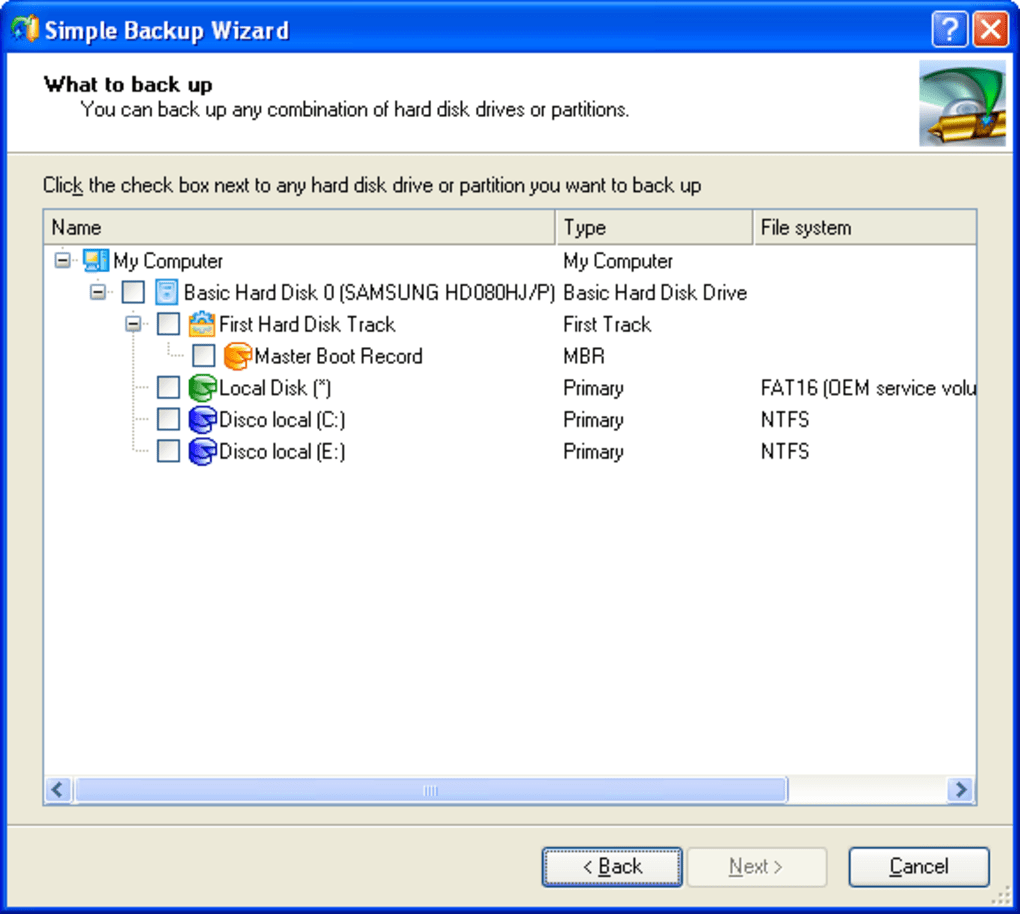
Nach der Installation zeigt das Starten der Anwendung ein übersichtliches Dashboard mit einem „Backup erstellen“-Button. Durch Klicken dieses Buttons öffnet sich ein Assistent, der Sie durch drei Hauptschritte führt:
- Quelle auswählen: Wählen Sie die gesamte Festplatte oder eine bestimmte Partition, die Sie sichern möchten.
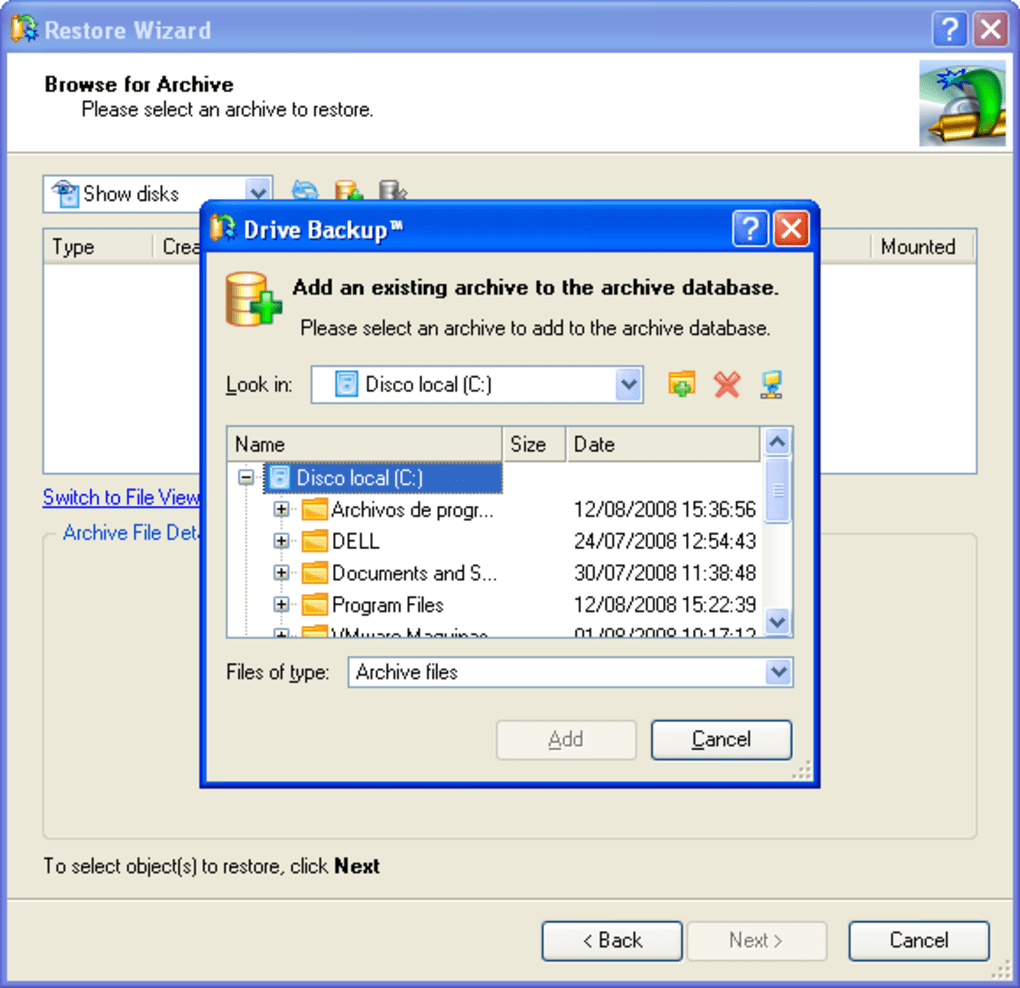
- Ziel auswählen: Wählen Sie einen lokalen Ordner, ein externes USB‑Laufwerk oder ein Netzwerk‑Share, in dem das Backup‑Image gespeichert werden soll.
- Optionen konfigurieren: Verschlüsselung aktivieren, ein Passwort festlegen und entscheiden, ob wiederkehrende Backups geplant werden sollen.
Nach Bestätigung Ihrer Auswahl beginnt der Backup‑Vorgang. Der Fortschritt wird in Echtzeit angezeigt, und Sie können den Vorgang jederzeit pausieren oder abbrechen. Nach Abschluss erzeugt Paragon Drive Backup eine .pbd-Image‑Datei, die mit derselben Anwendung oder über das zuvor erstellte bootfähige Rettungsmedium wiederhergestellt werden kann.
Systemkompatibilität
Paragon Drive Backup ist für Legacy‑Windows‑Betriebssysteme konzipiert. Offiziell unterstützte Plattformen umfassen:
- Windows 2000 (SP4)
- Windows XP (SP3)
- Windows Vista (32‑bit)
- Windows 7 (32‑Bit) – eingeschränkte Funktionalität aufgrund des Alters der Software
Obwohl das Tool auf neueren Versionen wie Windows 10 oder Windows 11 installiert werden kann, können Benutzer Kompatibilitätswarnungen oder fehlende Treiberunterstützung erhalten. Für moderne Umgebungen ist eine virtuelle Maschine mit einem unterstützten Betriebssystem eine praktikable Lösung. Die Software hat keine nativen Versionen für macOS, Linux, Android oder iOS, sodass sie eine reine Windows‑Lösung bleibt.
Häufig gestellte Fragen
Ist Paragon Drive Backup wirklich kostenlos?
Ja, die Software ist vollständig kostenlos für den privaten und kommerziellen Gebrauch. Es gibt keine versteckten Gebühren, Testzeiträume oder verpflichtende Upgrades.
Kann ich zu einem Netzwerkstandort backupen?
Absolut. Im Zielschritt können Sie einen UNC-Pfad (z. B. \\SERVER\BackupShare) angeben, um das Image auf einem netzwerkgebundenen Speichergerät zu speichern.
Wie sicher ist die verschlüsselte Backup‑Option?
Die Verschlüsselung verwendet einen 128‑Bit‑AES‑Algorithmus, der für die meisten persönlichen Datenschutzbedürfnisse ausreichend ist. Für hochsensible Informationen sollten Sie jedoch ein dediziertes Verschlüsselungswerkzeug in Betracht ziehen.
Kann ich ein Backup auf anderer Hardware wiederherstellen?
Ja. Die Image‑Datei kann auf ein Laufwerk mit gleicher oder größerer Kapazität wiederhergestellt werden, selbst wenn die Hardware unterschiedlich ist. Nach der Wiederherstellung müssen möglicherweise Treiber angepasst werden.
Gibt es technischen Support?
Der offizielle Support von Paragon wurde eingestellt. Benutzer verlassen sich auf Community‑Foren und archivierte Dokumentation zur Fehlerbehebung.
Fazit & Handlungsaufforderung
Paragon Drive Backup bleibt eine solide Wahl für alle, die eine kostenlose, unkomplizierte Backup‑Lösung für ältere Windows‑Computer benötigen. Seine übersichtliche Oberfläche, die Möglichkeit verschlüsselter Backups und die Unterstützung geplanter Aufgaben machen es zu einem praktischen Werkzeug zum Schutz kritischer Dateien, ohne zusätzliche Kosten zu verursachen. Obwohl das Fehlen aktueller Updates und moderner OS‑Unterstützung seine Attraktivität für zeitgemäße Umgebungen einschränkt, glänzt die Software in Nischenszenarien – wie der Wartung von Legacy‑Systemen, dem Datenschutz in kleinen Büros und Bildungslabors, in denen Budgetbeschränkungen entscheidend sind.
Wenn Sie Windows 2000, XP oder Vista verwenden und nach einer zuverlässigen Möglichkeit suchen, Ihre Partitionen zu schützen, probieren Sie Paragon Drive Backup aus. Der Download ist schnell, die Installation unkompliziert, und die Sicherheit, die ein gesichertes Abbild Ihrer Festplatte bietet, ist unbezahlbar. Klicken Sie auf die Schaltfläche unten, um Ihren kostenlosen Download zu starten und noch heute Ihre Daten zu schützen.







